
UnitSeller · инструкция для продавцов Wildberries
Как подключить магазин Wildberries к UnitSeller через API‑токен
Создайте в WB Partners базовый токен для интеграции вручную и добавьте его в личный кабинет UnitSeller. Это нужно, чтобы сервис смог загрузить данные Wildberries и рассчитать прибыль по товарам.
Коротко
API‑токен нужен UnitSeller только для чтения данных по продажам, заказам, финансам, возвратам, рекламе и другим разделам, которые участвуют в расчёте прибыли. UnitSeller не изменяет данные в кабинете Wildberries.
Перед началом
- Создать токен может владелец профиля WB Partners.
- Создайте отдельный токен именно для UnitSeller — так проще управлять доступом и при необходимости отключить интеграцию.
- Токен показывается только один раз при создании. Сразу скопируйте его и сохраните в надёжном месте.
- Выберите уровень доступа «Только чтение». Этого достаточно для расчёта аналитики и безопаснее для кабинета.
- Срок действия токена — 180 дней. Когда срок подойдёт к концу, создайте новый токен и обновите его в UnitSeller.
Откройте раздел «Интеграции по API» в WB Partners
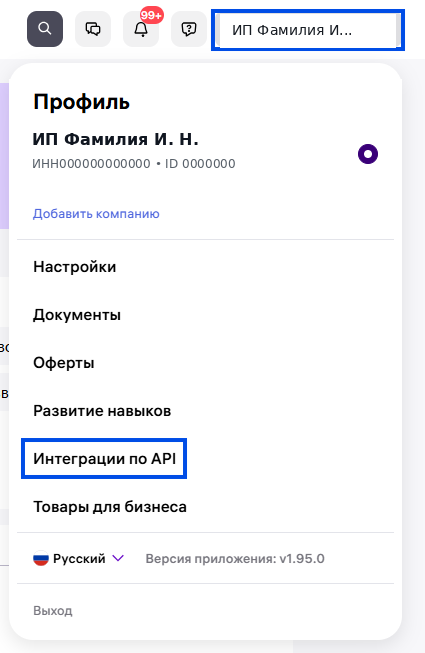
Войдите в личный кабинет WB Partners. В правом верхнем углу нажмите на профиль продавца и выберите пункт «Интеграции по API».
Можно открыть раздел сразу по ссылке: seller.wildberries.ru/api-integrations
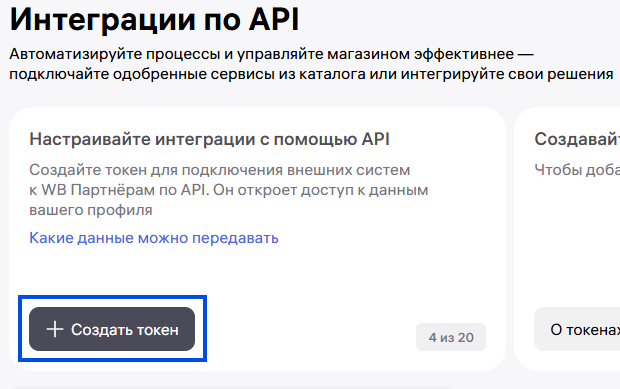
Нажмите «+ Создать токен»
На странице «Интеграции по API» нажмите кнопку «+ Создать токен».
Выберите тип токена
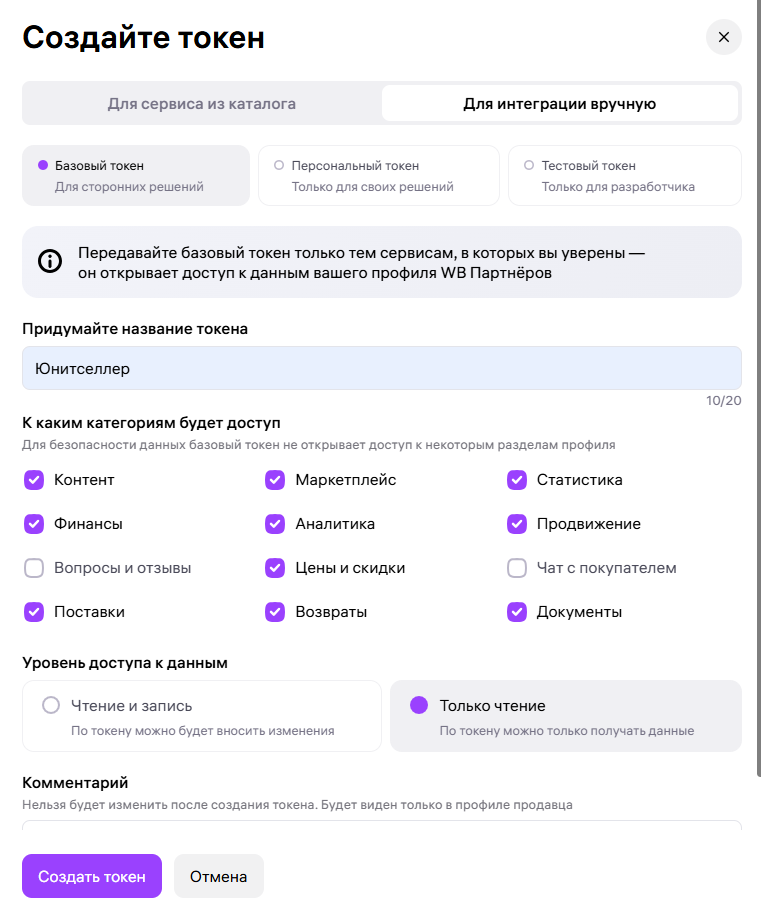
- Вкладка: «Для интеграции вручную».
- Тип токена: «Базовый токен».
- Название токена: например, UnitSeller или Юнитселлер.
Не выбирайте «Тестовый токен»: он предназначен только для проверки работы API и не даёт доступа к реальным данным вашего магазина.
Не выбирайте «Персональный токен»: он нужен для собственных внутренних разработок продавца. Для подключения UnitSeller выберите «Базовый токен».
Выберите категории данных
Отметьте категории, которые нужны для корректного расчёта продаж, заказов, расходов, рекламы, возвратов и прибыли.
Отметьте категории
- ✓ Контент
- ✓ Маркетплейс
- ✓ Статистика
- ✓ Финансы
- ✓ Аналитика
- ✓ Продвижение
- ✓ Поставки
- ✓ Цены и скидки
- ✓ Возвраты
- ✓ Документы
Можно не подключать
- — Вопросы и отзывы
- — Чат с покупателем
Создайте и скопируйте токен
- Нажмите «Создать токен».
- В появившемся окне нажмите «Скопировать и закрыть» или «Скопировать и завершить» — формулировка может отличаться в интерфейсе WB.
- Сохраните токен в надёжном месте. Повторно посмотреть полный токен в WB Partners нельзя.
Вставьте токен в UnitSeller
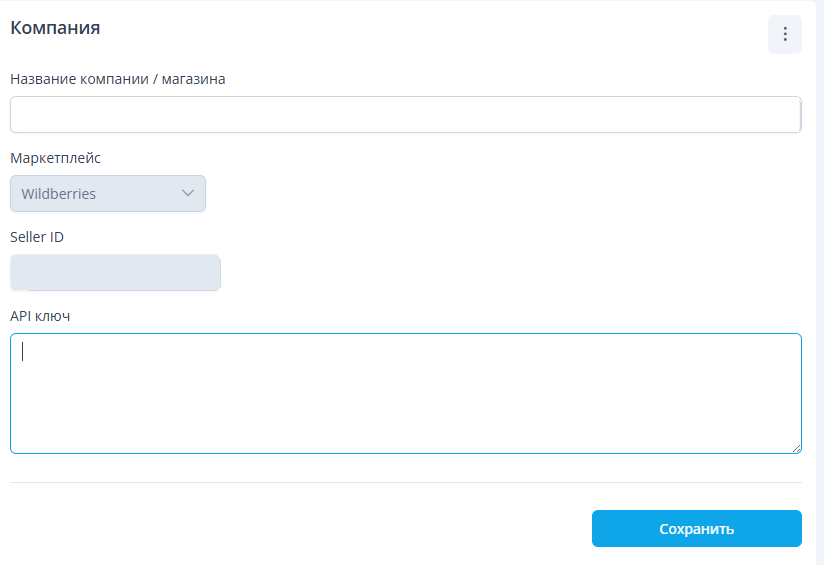
- Вернитесь в личный кабинет UnitSeller.
- Вставьте скопированный токен в поле «API ключ».
- Нажмите «Сохранить».
Если данные не появились или токен не сохраняется
- Проверьте, что токен скопирован полностью, без лишних пробелов в начале или конце.
- Проверьте, что выбран «Базовый токен», а не тестовый токен.
- Проверьте, что уровень доступа — «Только чтение», а нужные категории данных отмечены.
- Убедитесь, что токен не истёк. Срок действия токена WB API — 180 дней.
- Если токен потерян или скомпрометирован, удалите его в WB Partners, создайте новый и обновите его в UnitSeller.
- Если проблема сохраняется, напишите в поддержку UnitSeller и приложите скриншот выбранных категорий токена. Сам токен в чат поддержки отправлять не нужно.